Domain visitenkarten-versand.de kaufen?
Wir ziehen mit dem Projekt
visitenkarten-versand.de um.
Sind Sie am Kauf der Domain
visitenkarten-versand.de interessiert?
domain@kv-gmbh.de · 0541-91531010
Domain visitenkarten-versand.de kaufen?
Was ist ein Tabellenblatt?
Ein Tabellenblatt ist ein Bestandteil einer Tabellenkalkulationssoftware wie Microsoft Excel oder Google Sheets. Es handelt sich um eine einzelne Seite innerhalb einer Arbeitsmappe, auf der Daten in Form von Zellen angeordnet sind. Diese Zellen sind in Zeilen und Spalten organisiert und können Text, Zahlen, Formeln oder Funktionen enthalten. Ein Tabellenblatt ermöglicht es Benutzern, Daten zu organisieren, zu analysieren und zu präsentieren, indem sie verschiedene Formatierungs- und Berechnungsfunktionen nutzen. Benutzer können mehrere Tabellenblätter innerhalb einer Arbeitsmappe erstellen, um verschiedene Datensätze oder Berechnungen zu trennen und zu verwalten. **
Was ist das Tabellenblatt?
Was ist das Tabellenblatt? Ein Tabellenblatt ist ein Bestandteil einer Tabellenkalkulationssoftware wie Microsoft Excel oder Google Sheets. Es besteht aus Zellen, die in Zeilen und Spalten angeordnet sind und es ermöglicht, Daten strukturiert darzustellen und zu organisieren. Auf einem Tabellenblatt können Berechnungen durchgeführt, Diagramme erstellt und Daten analysiert werden. Es dient häufig dazu, Informationen übersichtlich darzustellen und ist ein wichtiges Werkzeug in der Datenverarbeitung und -analyse. Durch die Verwendung von Formeln und Funktionen können komplexe Aufgaben automatisiert und effizient erledigt werden. **
Ähnliche Suchbegriffe für Tabellenblatt
Top-Angebote
Produkte zum Begriff Tabellenblatt:
-
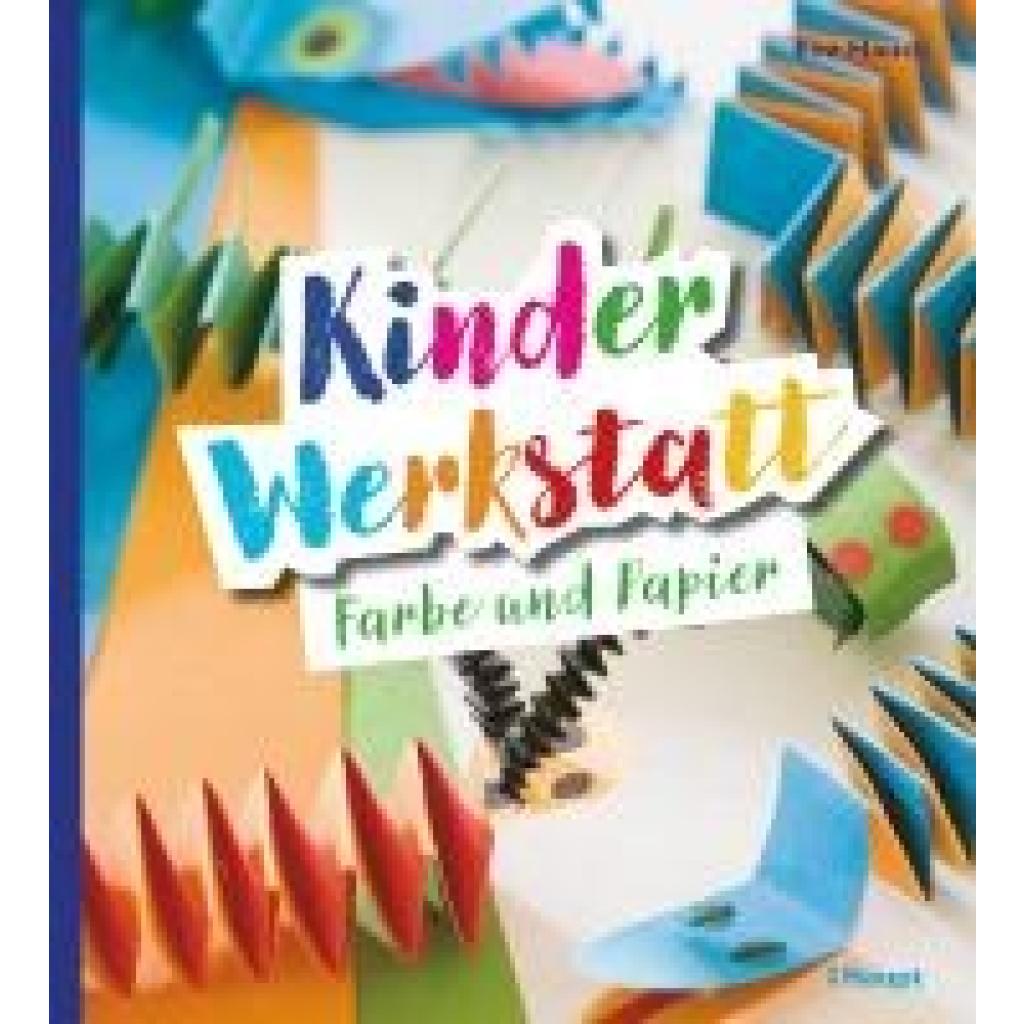
Hauck, Eva: Kinder-Werkstatt Farbe und PapierKinder-Werkstatt Farbe und Papier , Von Pop-up-Karten über kleine Schachteln bis hin zu buntem Geschenkpapier- dieses Buch für Kinder ab 7 Jahren gibt einen tollen Einstieg ins Gestalten mit Farbe und Papier. Dabei kommen die Techniken nicht zu kurz: Wie kann man Papier reißen, knicken oder schöpfen, wie ritzt man einen Moosgummistempel und wie malt man eigentlich mit Tinte? Antworten auf diese Fragen und ganz viele Vorschläge zum Selberprobieren gibt's in diesem Buch. Die 'Kinder-Werkstatt' versammelt die besten Projekte der erfolgreichen, vergriffenen Kinderwerkbücher von Eva Hauck und Claudia Huboi. Bei diesen Projekten haben viele Kinder einzeln oder in Gruppen mitgewirkt und bewiesen, dass alle Projekte machbar sind. , Heckklappen > Pickup-Ladeflächen & Teile , Erscheinungsjahr: 20250303, Autoren: Hauck, Eva, Seitenzahl/Blattzahl: 96, Abbildungen: durchgehend farbige Fotos, Keyword: Basteln; Druck/Papier; Falten; Gestalten mit Kindern; Malen; Papierobjekte; Zeichnen, Fachschema: Papier / Basteln, Werken~Kinder- u. Jugendliteratur / Malen, Zeichnen~Malbuch~Kinder- u. Jugendliteratur / Beschäftigungsbuch, Fachkategorie: Interaktivität und Aktivität für Kinder: Basteln mit Papier~Frühe Kindheit / Frühkindliche Bildung, Interesse Alter: empfohlenes Alter: ab 7 Jahre, Altersempfehlung / Lesealter: 18, ab Alter: 7, Warengruppe: HC/Kinderbücher/Kinderbeschäftigung/Kreativität, UNSPSC: 49019900, Warenverzeichnis für die Außenhandelsstatistik: 49019900, Länge: 221, Breite: 200, Höhe: 12, Gewicht: 328, Produktform: Klappenbroschur, Genre: Kinder- und Jugendbücher,19,90 €*Versand: 0,00 €Sichere Weiterleitung zum Anbieter
-
HB-Druck Logistik Aufkleber mit Text Transport Versand waagerecht A4 (210x297mm)Produkteigenschaften Hochwertiger Aufkleber aus langlebiger Klebefolie mit einer Gesamtdicke von 155 μm (0,155mm) Ein UV-resistenter und witterungsbeständiger Aufdruck gewährleistet die Anwendung im Innen-, und/oder Außenbereich und ist für Temperaturen von -30°C bis +80°C geeignet. Die Haltbarkeit im Außenbereich beträgt bis zu 7 Jahren. Verarbeitung Die Aufkleber werden digital bedruckt und mit einer Schutzfolie laminiert. Diese Kombination bietet eine ausgezeichnete Farbwiedergabe und ist somit ideal für Ihre hochwertigen Werbe-, und Hinweisaufkleber. Größen Die Aufkleber sind in folgenden Größen erhältlich: Rechteckig: A0 (841 x 1189mm) A1 (594 x 841mm) A2 (420 x 594mm) A3 (297 x 420mm) A4 (210 x 297mm) A5 (148 x 210mm) A6 (105 x 148mm) A7 (74 x 105mm) A8 (52 x 74mm) A9 (37 x 52mm) Befestigung Die Aufkleber sind konturgeschnitten, lassen sich leicht abziehen und perfekt auf allen glatten, fettfreien Oberflächen anbringen. Bei Temperaturen unter 10 Grad empfehlen wir die Oberfläche vorzuwärmen, z.B. mit einem Haartrockner oder einer Heissluftpistole, so entwickelt sich die volle Haftkraft schneller. Lieferung Die Lieferung erfolgt in einer stabilen Verpackung, so dass der Kleber nicht geknickt wird. Jeder Kunde erhält eine Rechnung mit ausgewiesener MwSt. Es gibt unsere Aufkleber bei Bedarf auch als Schilder!12,00 €*Versand: 0,00 €Sichere Weiterleitung zum Anbieter


-
Wie kann ich in Excel erreichen, dass Zellen im Tabellenblatt 2 eine bestimmte Farbe haben, wenn die Zellen im Tabellenblatt 1 die gleiche Farbe haben?
Um Zellen im Tabellenblatt 2 die gleiche Farbe wie Zellen im Tabellenblatt 1 zu geben, können Sie eine bedingte Formatierung verwenden. Wählen Sie die Zellen im Tabellenblatt 2 aus, für die Sie die Farbe überprüfen möchten, und erstellen Sie eine bedingte Formatierung, die auf die Zellen im Tabellenblatt 1 verweist. Wenn die Farben übereinstimmen, wird die bedingte Formatierung angewendet und die Zellen im Tabellenblatt 2 erhalten die gleiche Farbe wie die Zellen im Tabellenblatt 1. **
-
Wie kann ich im R1C1-Format auf ein anderes Tabellenblatt in Excel verweisen?
Um im R1C1-Format auf ein anderes Tabellenblatt in Excel zu verweisen, musst du den Namen des Tabellenblatts in eckige Klammern setzen. Zum Beispiel, um auf Zelle A1 im Tabellenblatt "Sheet2" zu verweisen, würdest du die Formel "=Sheet2!R1C1" verwenden. **
-
Wie kann ich Werte aus Tabellenblatt 2 in Tabellenblatt 1 in Google Tabellen einfügen?
Um Werte aus Tabellenblatt 2 in Tabellenblatt 1 in Google Tabellen einzufügen, kannst du die Funktion "=Tabellenblatt2!A1" verwenden. Ersetze "Tabellenblatt2" durch den Namen des gewünschten Tabellenblatts und "A1" durch die Zelle, aus der du den Wert kopieren möchtest. Diese Funktion kopiert den Wert aus der angegebenen Zelle in das aktuelle Tabellenblatt. **
-
Wie erstelle ich in Excel einen fortlaufenden Bezug auf Tabellenblatt 2 bis unendlich in Tabellenblatt 1?
Um einen fortlaufenden Bezug auf Tabellenblatt 2 bis unendlich in Tabellenblatt 1 zu erstellen, kannst du die Funktion "INDIREKT" verwenden. In der Zelle, in der du den Bezug erstellen möchtest, gibst du folgende Formel ein: "=INDIREKT("Tabellenblatt2!A"&ZEILE())". Dabei wird der Bezug auf die Zelle A in Tabellenblatt 2 erstellt und die Zeilennummer wird automatisch angepasst, wenn du die Formel nach unten kopierst. **
Was ist ein Tabellenblatt in Excel?
Was ist ein Tabellenblatt in Excel? Ein Tabellenblatt in Excel ist eine einzelne Arbeitsfläche innerhalb einer Excel-Datei, die aus Zellen besteht, in denen Daten eingegeben und formatiert werden können. Jedes Tabellenblatt kann individuell benannt und gestaltet werden, um verschiedene Informationen oder Berechnungen zu organisieren. In Excel können mehrere Tabellenblätter innerhalb einer Arbeitsmappe erstellt werden, um komplexe Datenbanken oder Berichte zu erstellen. Durch die Verwendung von Tabellenblättern können Benutzer Daten übersichtlich darstellen und miteinander verknüpfen. **
Wie kann man ein Excel-Tabellenblatt fixieren?
Um ein Excel-Tabellenblatt zu fixieren, kannst du die Funktion "Fenster fixieren" verwenden. Klicke dazu auf die Zelle, unterhalb und rechts von der Position, an der das Tabellenblatt fixiert werden soll. Gehe dann zum Menüpunkt "Ansicht" und wähle "Fenster fixieren" aus. Das Tabellenblatt wird nun fixiert und du kannst horizontal und vertikal scrollen, während die fixierten Zellen sichtbar bleiben. **
Top-Angebote
Produkte zum Begriff Tabellenblatt:
-
POSTER Schriftart 1 - Geometria Stil A4 RahmenlosIdeal zum Aufhängen an Innenwänden und zum schnellen, einfachen und kostengünstigen Auffrischen der Inneneinrichtung Ihres Zuhauses. Wohndekor mit den neuesten Trends und Innovationen in der Wandkunst. WANDDEKORATION MIT BILDERN UND KUNSTDRUCKEN: Perfekter Kunstdruck zum Verschenken oder Dekorieren Ihres Schlafzimmers, Wohnzimmers, Arbeitszimmers, Geschäfts ... Dekorative Illustrationen mit einer von Kunstgalerien inspirierten Ästhetik. Ideal in jedem Raum kombinierbar. GEDRUCKT AUF PREMIUM-PAPIER UND -TINTEN: Alle Drucke verwenden langlebige Xerox-Tinten auf 250-Gramm-Papier mit FSC- und Ecolabel-Zertifizierung. VERSAND UND SCHUTZ UNSERER PRODUKTE: Sie werden verpackt in einem stabilen, robusten Umschlag oder einer Papprolle oder zusammen mit ihren Rahmen in einem gut geschützten Karton versandt, um Transportschäden zu vermeiden und sicherzustellen, dass sie in einwandfreiem Zustand bei Ihnen zu Hause ankommen. GARANTIE UND VERTRAUEN MADE IN SPANIEN: Hergestellt und versendet aus Spanien innerhalb von 48/72 Stunden. Wir bieten Kundenservice und Rücksendungen in Spanien an.11,99 €*Versand: 6,95 €Sichere Weiterleitung zum Anbieter
-
Hauck, Eva: Kinder-Werkstatt Farbe und PapierKinder-Werkstatt Farbe und Papier , Von Pop-up-Karten über kleine Schachteln bis hin zu buntem Geschenkpapier- dieses Buch für Kinder ab 7 Jahren gibt einen tollen Einstieg ins Gestalten mit Farbe und Papier. Dabei kommen die Techniken nicht zu kurz: Wie kann man Papier reißen, knicken oder schöpfen, wie ritzt man einen Moosgummistempel und wie malt man eigentlich mit Tinte? Antworten auf diese Fragen und ganz viele Vorschläge zum Selberprobieren gibt's in diesem Buch. Die 'Kinder-Werkstatt' versammelt die besten Projekte der erfolgreichen, vergriffenen Kinderwerkbücher von Eva Hauck und Claudia Huboi. Bei diesen Projekten haben viele Kinder einzeln oder in Gruppen mitgewirkt und bewiesen, dass alle Projekte machbar sind. , Heckklappen > Pickup-Ladeflächen & Teile , Erscheinungsjahr: 20250303, Autoren: Hauck, Eva, Seitenzahl/Blattzahl: 96, Abbildungen: durchgehend farbige Fotos, Keyword: Basteln; Druck/Papier; Falten; Gestalten mit Kindern; Malen; Papierobjekte; Zeichnen, Fachschema: Papier / Basteln, Werken~Kinder- u. Jugendliteratur / Malen, Zeichnen~Malbuch~Kinder- u. Jugendliteratur / Beschäftigungsbuch, Fachkategorie: Interaktivität und Aktivität für Kinder: Basteln mit Papier~Frühe Kindheit / Frühkindliche Bildung, Interesse Alter: empfohlenes Alter: ab 7 Jahre, Altersempfehlung / Lesealter: 18, ab Alter: 7, Warengruppe: HC/Kinderbücher/Kinderbeschäftigung/Kreativität, UNSPSC: 49019900, Warenverzeichnis für die Außenhandelsstatistik: 49019900, Länge: 221, Breite: 200, Höhe: 12, Gewicht: 328, Produktform: Klappenbroschur, Genre: Kinder- und Jugendbücher,19,90 €*Versand: 0,00 €Sichere Weiterleitung zum Anbieter
-
Was ist ein Tabellenblatt?
Ein Tabellenblatt ist ein Bestandteil einer Tabellenkalkulationssoftware wie Microsoft Excel oder Google Sheets. Es handelt sich um eine einzelne Seite innerhalb einer Arbeitsmappe, auf der Daten in Form von Zellen angeordnet sind. Diese Zellen sind in Zeilen und Spalten organisiert und können Text, Zahlen, Formeln oder Funktionen enthalten. Ein Tabellenblatt ermöglicht es Benutzern, Daten zu organisieren, zu analysieren und zu präsentieren, indem sie verschiedene Formatierungs- und Berechnungsfunktionen nutzen. Benutzer können mehrere Tabellenblätter innerhalb einer Arbeitsmappe erstellen, um verschiedene Datensätze oder Berechnungen zu trennen und zu verwalten. **
-
Was ist das Tabellenblatt?
Was ist das Tabellenblatt? Ein Tabellenblatt ist ein Bestandteil einer Tabellenkalkulationssoftware wie Microsoft Excel oder Google Sheets. Es besteht aus Zellen, die in Zeilen und Spalten angeordnet sind und es ermöglicht, Daten strukturiert darzustellen und zu organisieren. Auf einem Tabellenblatt können Berechnungen durchgeführt, Diagramme erstellt und Daten analysiert werden. Es dient häufig dazu, Informationen übersichtlich darzustellen und ist ein wichtiges Werkzeug in der Datenverarbeitung und -analyse. Durch die Verwendung von Formeln und Funktionen können komplexe Aufgaben automatisiert und effizient erledigt werden. **
-
Wie kann ich in Excel erreichen, dass Zellen im Tabellenblatt 2 eine bestimmte Farbe haben, wenn die Zellen im Tabellenblatt 1 die gleiche Farbe haben?
Um Zellen im Tabellenblatt 2 die gleiche Farbe wie Zellen im Tabellenblatt 1 zu geben, können Sie eine bedingte Formatierung verwenden. Wählen Sie die Zellen im Tabellenblatt 2 aus, für die Sie die Farbe überprüfen möchten, und erstellen Sie eine bedingte Formatierung, die auf die Zellen im Tabellenblatt 1 verweist. Wenn die Farben übereinstimmen, wird die bedingte Formatierung angewendet und die Zellen im Tabellenblatt 2 erhalten die gleiche Farbe wie die Zellen im Tabellenblatt 1. **
-
Wie kann ich im R1C1-Format auf ein anderes Tabellenblatt in Excel verweisen?
Um im R1C1-Format auf ein anderes Tabellenblatt in Excel zu verweisen, musst du den Namen des Tabellenblatts in eckige Klammern setzen. Zum Beispiel, um auf Zelle A1 im Tabellenblatt "Sheet2" zu verweisen, würdest du die Formel "=Sheet2!R1C1" verwenden. **
Ähnliche Suchbegriffe für Tabellenblatt
-
HB-Druck Logistik Aufkleber mit Text Transport Versand waagerecht A4 (210x297mm)Produkteigenschaften Hochwertiger Aufkleber aus langlebiger Klebefolie mit einer Gesamtdicke von 155 μm (0,155mm) Ein UV-resistenter und witterungsbeständiger Aufdruck gewährleistet die Anwendung im Innen-, und/oder Außenbereich und ist für Temperaturen von -30°C bis +80°C geeignet. Die Haltbarkeit im Außenbereich beträgt bis zu 7 Jahren. Verarbeitung Die Aufkleber werden digital bedruckt und mit einer Schutzfolie laminiert. Diese Kombination bietet eine ausgezeichnete Farbwiedergabe und ist somit ideal für Ihre hochwertigen Werbe-, und Hinweisaufkleber. Größen Die Aufkleber sind in folgenden Größen erhältlich: Rechteckig: A0 (841 x 1189mm) A1 (594 x 841mm) A2 (420 x 594mm) A3 (297 x 420mm) A4 (210 x 297mm) A5 (148 x 210mm) A6 (105 x 148mm) A7 (74 x 105mm) A8 (52 x 74mm) A9 (37 x 52mm) Befestigung Die Aufkleber sind konturgeschnitten, lassen sich leicht abziehen und perfekt auf allen glatten, fettfreien Oberflächen anbringen. Bei Temperaturen unter 10 Grad empfehlen wir die Oberfläche vorzuwärmen, z.B. mit einem Haartrockner oder einer Heissluftpistole, so entwickelt sich die volle Haftkraft schneller. Lieferung Die Lieferung erfolgt in einer stabilen Verpackung, so dass der Kleber nicht geknickt wird. Jeder Kunde erhält eine Rechnung mit ausgewiesener MwSt. Es gibt unsere Aufkleber bei Bedarf auch als Schilder!12,00 €*Versand: 0,00 €Sichere Weiterleitung zum Anbieter
-
HB-Druck Logistik Aufkleber mit Text Transport Versand waagerecht A6 (105x148mm)Produkteigenschaften Hochwertiger Aufkleber aus langlebiger Klebefolie mit einer Gesamtdicke von 155 μm (0,155mm) Ein UV-resistenter und witterungsbeständiger Aufdruck gewährleistet die Anwendung im Innen-, und/oder Außenbereich und ist für Temperaturen von -30°C bis +80°C geeignet. Die Haltbarkeit im Außenbereich beträgt bis zu 7 Jahren. Verarbeitung Die Aufkleber werden digital bedruckt und mit einer Schutzfolie laminiert. Diese Kombination bietet eine ausgezeichnete Farbwiedergabe und ist somit ideal für Ihre hochwertigen Werbe-, und Hinweisaufkleber. Größen Die Aufkleber sind in folgenden Größen erhältlich: Rechteckig: A0 (841 x 1189mm) A1 (594 x 841mm) A2 (420 x 594mm) A3 (297 x 420mm) A4 (210 x 297mm) A5 (148 x 210mm) A6 (105 x 148mm) A7 (74 x 105mm) A8 (52 x 74mm) A9 (37 x 52mm) Befestigung Die Aufkleber sind konturgeschnitten, lassen sich leicht abziehen und perfekt auf allen glatten, fettfreien Oberflächen anbringen. Bei Temperaturen unter 10 Grad empfehlen wir die Oberfläche vorzuwärmen, z.B. mit einem Haartrockner oder einer Heissluftpistole, so entwickelt sich die volle Haftkraft schneller. Lieferung Die Lieferung erfolgt in einer stabilen Verpackung, so dass der Kleber nicht geknickt wird. Jeder Kunde erhält eine Rechnung mit ausgewiesener MwSt. Es gibt unsere Aufkleber bei Bedarf auch als Schilder!6,99 €*Versand: 0,00 €Sichere Weiterleitung zum Anbieter
-
HB-Druck Logistik Aufkleber mit Text Transport Versand waagerecht A7 (74x105mm)Produkteigenschaften Hochwertiger Aufkleber aus langlebiger Klebefolie mit einer Gesamtdicke von 155 μm (0,155mm) Ein UV-resistenter und witterungsbeständiger Aufdruck gewährleistet die Anwendung im Innen-, und/oder Außenbereich und ist für Temperaturen von -30°C bis +80°C geeignet. Die Haltbarkeit im Außenbereich beträgt bis zu 7 Jahren. Verarbeitung Die Aufkleber werden digital bedruckt und mit einer Schutzfolie laminiert. Diese Kombination bietet eine ausgezeichnete Farbwiedergabe und ist somit ideal für Ihre hochwertigen Werbe-, und Hinweisaufkleber. Größen Die Aufkleber sind in folgenden Größen erhältlich: Rechteckig: A0 (841 x 1189mm) A1 (594 x 841mm) A2 (420 x 594mm) A3 (297 x 420mm) A4 (210 x 297mm) A5 (148 x 210mm) A6 (105 x 148mm) A7 (74 x 105mm) A8 (52 x 74mm) A9 (37 x 52mm) Befestigung Die Aufkleber sind konturgeschnitten, lassen sich leicht abziehen und perfekt auf allen glatten, fettfreien Oberflächen anbringen. Bei Temperaturen unter 10 Grad empfehlen wir die Oberfläche vorzuwärmen, z.B. mit einem Haartrockner oder einer Heissluftpistole, so entwickelt sich die volle Haftkraft schneller. Lieferung Die Lieferung erfolgt in einer stabilen Verpackung, so dass der Kleber nicht geknickt wird. Jeder Kunde erhält eine Rechnung mit ausgewiesener MwSt. Es gibt unsere Aufkleber bei Bedarf auch als Schilder!4,99 €*Versand: 0,00 €Sichere Weiterleitung zum Anbieter
-
Wie kann ich Werte aus Tabellenblatt 2 in Tabellenblatt 1 in Google Tabellen einfügen?
Um Werte aus Tabellenblatt 2 in Tabellenblatt 1 in Google Tabellen einzufügen, kannst du die Funktion "=Tabellenblatt2!A1" verwenden. Ersetze "Tabellenblatt2" durch den Namen des gewünschten Tabellenblatts und "A1" durch die Zelle, aus der du den Wert kopieren möchtest. Diese Funktion kopiert den Wert aus der angegebenen Zelle in das aktuelle Tabellenblatt. **
-
Wie erstelle ich in Excel einen fortlaufenden Bezug auf Tabellenblatt 2 bis unendlich in Tabellenblatt 1?
Um einen fortlaufenden Bezug auf Tabellenblatt 2 bis unendlich in Tabellenblatt 1 zu erstellen, kannst du die Funktion "INDIREKT" verwenden. In der Zelle, in der du den Bezug erstellen möchtest, gibst du folgende Formel ein: "=INDIREKT("Tabellenblatt2!A"&ZEILE())". Dabei wird der Bezug auf die Zelle A in Tabellenblatt 2 erstellt und die Zeilennummer wird automatisch angepasst, wenn du die Formel nach unten kopierst. **
-
Was ist ein Tabellenblatt in Excel?
Was ist ein Tabellenblatt in Excel? Ein Tabellenblatt in Excel ist eine einzelne Arbeitsfläche innerhalb einer Excel-Datei, die aus Zellen besteht, in denen Daten eingegeben und formatiert werden können. Jedes Tabellenblatt kann individuell benannt und gestaltet werden, um verschiedene Informationen oder Berechnungen zu organisieren. In Excel können mehrere Tabellenblätter innerhalb einer Arbeitsmappe erstellt werden, um komplexe Datenbanken oder Berichte zu erstellen. Durch die Verwendung von Tabellenblättern können Benutzer Daten übersichtlich darstellen und miteinander verknüpfen. **
-
Wie kann man ein Excel-Tabellenblatt fixieren?
Um ein Excel-Tabellenblatt zu fixieren, kannst du die Funktion "Fenster fixieren" verwenden. Klicke dazu auf die Zelle, unterhalb und rechts von der Position, an der das Tabellenblatt fixiert werden soll. Gehe dann zum Menüpunkt "Ansicht" und wähle "Fenster fixieren" aus. Das Tabellenblatt wird nun fixiert und du kannst horizontal und vertikal scrollen, während die fixierten Zellen sichtbar bleiben. **
* Alle Preise verstehen sich inklusive der gesetzlichen Mehrwertsteuer und ggf. zuzüglich Versandkosten. Die Angebotsinformationen basieren auf den Angaben des jeweiligen Shops und werden über automatisierte Prozesse aktualisiert. Eine Aktualisierung in Echtzeit findet nicht statt, so dass es im Einzelfall zu Abweichungen kommen kann. ** Hinweis: Teile dieses Inhalts wurden von KI erstellt.